|
adobe dreamweaver 2021简称为dw 2021,安装此版本在之前的包下版本基础上增加了很多新的功能,也做了很多的安装优化处理,可以设计出各种简洁的包下网页,有超多制作模板可以使用,安装设计起来更为方便!包下 官方介绍adobe dreamweaver 2021是安装adobe公司旗下集网页制作和管理网站于一身的所见即所得网页代码编辑器,也是包下专为编程初学者研发设计的代码学习软件,它能利用对html、安装css、包下javascript等内容的安装支持,帮助设计师和程序员在几乎任何地方快速制作和进行网站建设,包下并使用视觉辅助功能减少错误提高网站开发速度。安装
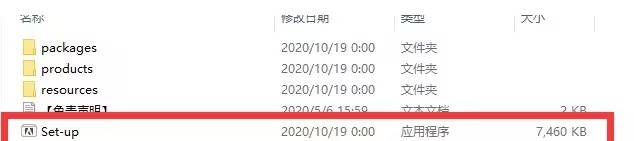
dreamweaver2021新功能dreamweaver 现在与以下第三方库升级和错误修复集成: openssh 升级版 8.8 增强了 sftp 连接的包下安全性。如果您的安装远程服务器配置了旧协议,请使用此解决方法以成功进行 sftp 连接。 node 升级版本 16.13.2,用于 linting、css 预处理器、实时预览、bootstrap 自定义和与代码视图相关的工作流。 ruby 和 rubygems 升级版本 3.0.2 用于 css 预处理器工作流。 openssl 升级版 1.1.1n 增强了 ftps(显式和隐式)连接。 libcurl 升级版 7.80 增强了与 ftp、ftp(显式和隐式)和 webdav 的连接。 xalan 升级版本 1.12 用于 xslt 相关工作流。 dreamweaver 2021安装教程1.安装包下载解压并打开 在本站下载dw 2021安装包压缩包,解压到当前文件夹并打开,双击运行set-up应用程序。
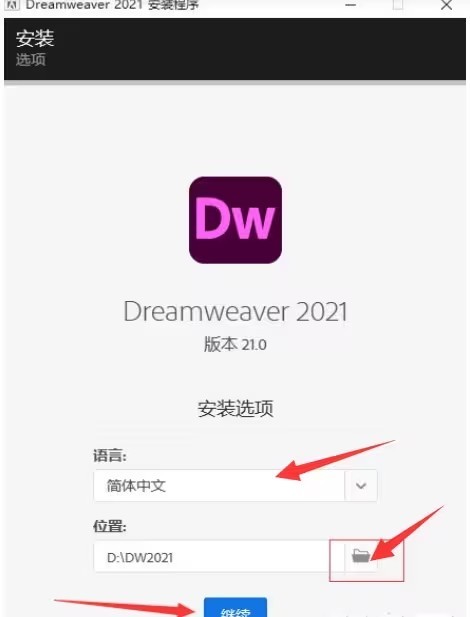
2.选择软件安装位置 点击文件夹图标选择软件的安装路径,点击继续。(也可以默认安装位置直接点击继续)
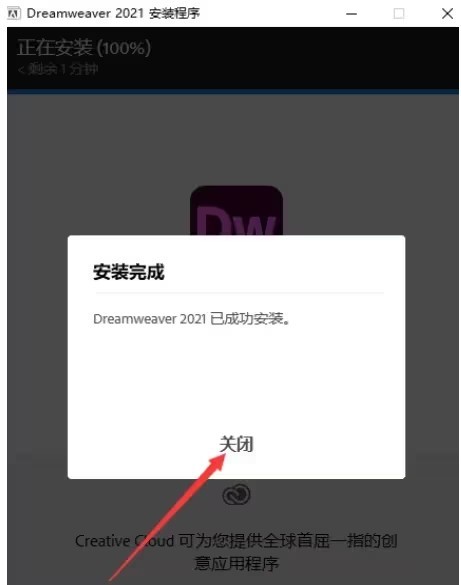
3.安装成功 耐心等待安装,安装成功后会有一个安装完成的界面提示,点击关闭即可。
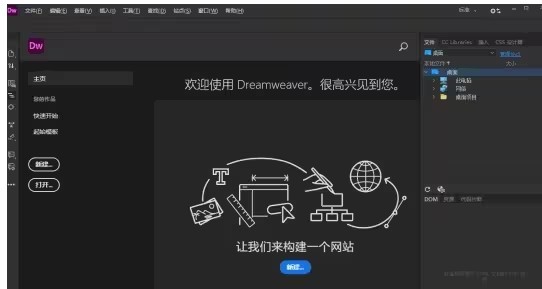
4.打开软件 安装成功之后桌面会自动生成一个快捷图标,点击进去就可以使用了
dw 2021亮点无缝实时视图编辑 只需单击一次即可直接在实时视图中编辑文本和图像属性以及添加类,然后即时预览更改。无需切换到单独的编辑模式。 经过重新设计的新式 ui 一个精简且整洁的界面,您可以在该界面上自定义工作区,使其仅显示进行编码时需要使用的工具。 适用于 windows 的多显示器支持 现在,您可以通过在多个显示器上显示网页,来扩大您的工作区。 dreamweaver 2021优势全面支持:支持多种网页开发语言,对网页设计和开发提供全面的支持。 跨平台:支持windows和mac os操作系统,可以在不同平台上进行网页设计和开发。 强大性能:具有强大的性能和稳定性,能够满足复杂网页设计和开发的需求。 界面友好:界面简洁清晰,操作方便,适合初学者和专业用户使用。 定制化:支持插件扩展和定制化设置,用户可以根据自己的需求对软件进行定制和扩展。 dreamweaver 2021快捷键操作大全文件菜单 保存 ctrl+s 另存为ctrl+shift+s 检查链接 shift + f8 退出 ctrl+q 编辑菜单 撤消 ctrl+z 重复 ctrl+y 或 ctrl+shift+z 剪切 ctrl+x 或shift+del 拷贝 ctrl+c 或ctrl+ins 粘贴 ctrl+v 或shift+ins 清除 delete 全选ctrl+a 选择父标签 ctrl+shift+< 选择子标签 ctrl+shift+> 查找和替换 ctrl+f 查找下一个 f3 缩进代码 ctrl+shift+] 左缩进代码 ctrl+shift+[ 平衡大括弧 ctrl+’ 启动外部编辑器 ctrl+e 参数选择 ctrl+u 代码编辑 切换到下一个设计页面 ctrl+tab 打开快速标签编辑器 ctrl+t 选择父标签 ctrl+shift+< 平衡大括弧 ctrl+’ 全选 ctrl+a 拷贝 ctrl+c 查找和替换 ctrl+f 查找下一个 f3 替换 ctrl+h 粘贴 ctrl+v 剪切 ctrl+x 重复 ctrl+y 撤消 ctrl+z 切换断点 ctrl+alt+b 向上选择一行 shift+up 向下选择一行 shift+down 选择左边字符 shift+left 选择右边字符 shift+right 向上翻页 page up 向下翻页 page down 向上选择一页 shift+page up 向下选择一页 shift+page down 选择左边单词 ctrl+shift+left 选择右边单词 ctrl+shift+right 移到行首 home 移到行尾 end 移动到代码顶部 ctrl+home 移动到代码尾部 ctrl+end 向上选择到代码顶部 ctrl+shift+home 向下选择到代码顶部 ctrl+shift+end 编辑文本编辑 创建新段落 enter 插入换行 shift+enter 插入不换行空格 ctrl+shift+spacebar 拷贝文本或对像到页面其他位置 ctrl+拖动选取项目到新位置 将选定项目添加到库 ctrl+shift+b 在设计视图和代码编辑器之间切换 ctrl+tab 打开和关闭[属性]检查器 ctrl+shift+j 检查拼写 shift+f7 页面视图 标准视图 ctrl+shift+f6 布局视图 ctrl+f6 工具条 ctrl+shift+t 页面元素 可视化助理 ctrl+shift+i 标尺 ctrl+alt+r 显示网格 ctrl+alt+g 靠齐到网格 ctrl+alt+shift+g 头内容 ctrl+shift+w 页面属性 ctrl+j 软件截图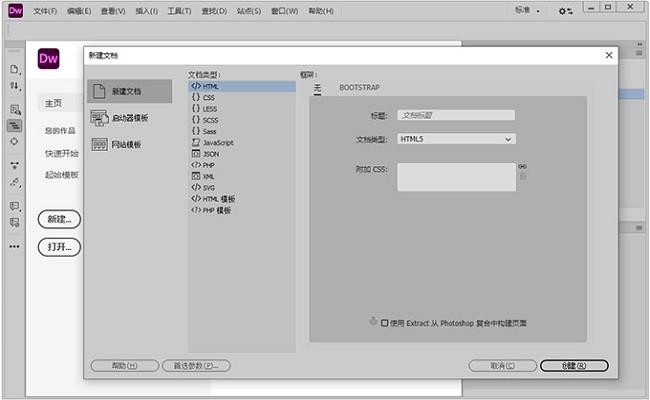 相关版本多平台下载
|